
Daftar Isi
- Internet kantor lambat, putus-putus, atau down
- Cara membaca gejala gangguan
- Checklist diagnosis ISP, Wi-Fi, firewall, atau bandwidth
- 1. Cek ISP dan last-mile
- 2. Cek Wi-Fi dan LAN
- 3. Cek firewall, router, dan CPE
- 4. Cek kapasitas bandwidth
- Cara mengumpulkan bukti gangguan
- Tiga lapis pengujian yang perlu dibandingkan
- Buat incident log yang dapat dibaca provider
- Jika internet kantor sering down, kapan perlu upgrade?
- Checklist IT Manager sebelum menghubungi provider
- Kesalahan umum saat mendiagnosis internet kantor
- Hanya mengandalkan speed test
- Mengganti provider sebelum memeriksa jaringan internal
- Menganggap angka SLA sebagai jaminan semua aplikasi selalu aktif
- Menambah Mbps tanpa mencari sumber trafik
- Tidak menyimpan baseline
- Sumber teknis yang digunakan
- Kesimpulan
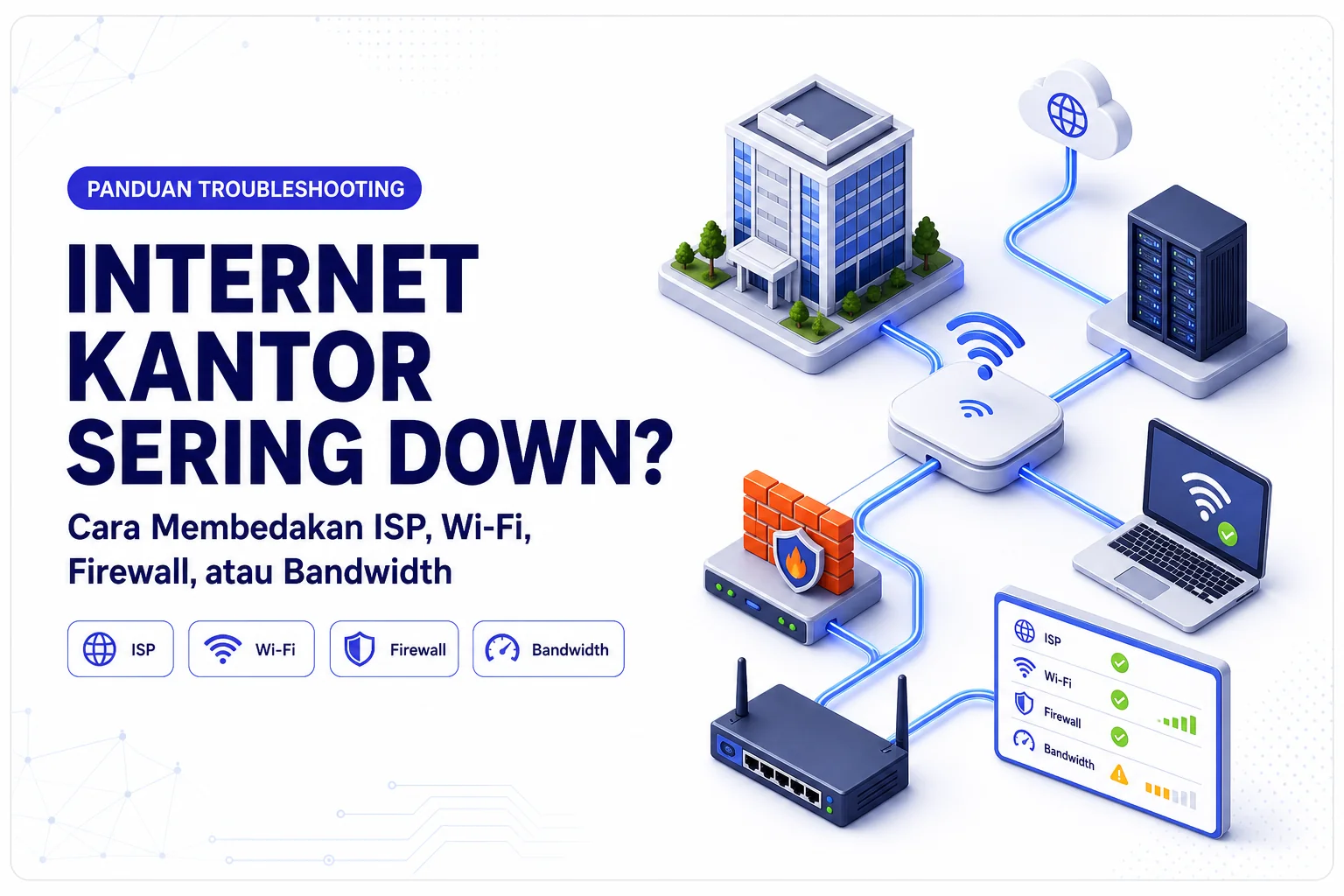
Ketika internet kantor sering down, provider biasanya menjadi tersangka pertama. Padahal sumbernya bisa ada di jalur ISP, modem atau CPE, Wi-Fi, switch, kabel, firewall, DNS, aplikasi, atau bandwidth yang penuh pada jam sibuk.
Bagi IT Manager, keputusan akan lebih mudah dipertanggungjawabkan jika sumber gangguan dipisahkan lebih dulu. Di sini kita membahas cara membaca gejala, mengumpulkan bukti, lalu memilih antara memperbaiki jaringan internal, mengganti perangkat, menambah bandwidth, mengevaluasi provider, atau beralih ke Internet Dedicated untuk perusahaan.
Artikel ini terutama berguna bagi IT Manager, network engineer, tim infrastruktur, procurement, dan PIC operasional yang harus menjelaskan keputusan konektivitas kepada manajemen.
Internet kantor lambat, putus-putus, atau down
Dalam percakapan sehari-hari, tiga istilah ini sering bercampur. Dalam troubleshooting, bedanya menentukan langkah berikutnya. Down berarti akses tidak tersedia atau koneksi gagal total. Lambat berarti trafik masih berjalan, tetapi throughput, latency, atau respons aplikasi menurun. Putus-putus berarti koneksi gagal lalu pulih berulang, misalnya karena link flapping, packet loss, interferensi Wi-Fi, atau perangkat yang sesekali reconnect.
Untuk laporan, pakai definisi kerja berikut:
| Gejala yang dilaporkan | Definisi operasional | Data yang perlu dicari |
|---|---|---|
| Internet kantor down | Tidak dapat mencapai gateway, endpoint internet, atau aplikasi sama sekali | Status WAN, gateway, route, power, firewall drop, dan tiket provider |
| Internet kantor lambat | Akses masih tersedia, tetapi download, upload, respons aplikasi, atau transfer data menurun | Utilisasi, throughput, latency, queue, CPU perangkat, dan aplikasi yang dominan |
| Internet kantor putus-putus | Koneksi gagal dan pulih berulang dalam interval tertentu | Interface flapping, packet loss, Wi-Fi roaming, error kabel, dan log reconnect |
Pembedaan ini menentukan pemeriksaan berikutnya. Gangguan total membutuhkan pengecekan availability dan jalur akses. Keluhan lambat perlu dibaca bersama kapasitas dan latency. Untuk koneksi putus-putus, cari pola pada log dan lakukan pengukuran berulang; satu speed test tidak cukup.
Cara membaca gejala gangguan
Satu keluhan bisa punya beberapa penyebab. “Internet lambat” dapat berarti bandwidth penuh, latency tinggi, DNS gagal, firewall kelebihan beban, atau satu access point yang terkena interferensi. Catat siapa yang terdampak, di mana, kapan, dan aplikasi apa yang gagal agar pemeriksaannya tidak melebar ke mana-mana.
Tabel berikut hanya titik awal. Cocokkan dengan log dan pengujian sebelum menarik kesimpulan:
| Gejala | Kemungkinan awal | Pemeriksaan pertama |
|---|---|---|
| Semua pengguna kabel dan Wi-Fi gagal pada waktu yang sama | ISP, CPE, router, firewall, listrik, atau jalur upstream | Status WAN, gateway, log perangkat, dan pengujian dari beberapa lokasi |
| Hanya pengguna Wi-Fi atau satu area yang bermasalah | Access point, interferensi, roaming, coverage, atau uplink switch | Uji perangkat yang sama melalui kabel dan cek SSID atau access point terkait |
| Website terbuka, tetapi ERP atau VPN gagal | DNS, firewall policy, route, IP allowlist, MTU, atau aplikasi tujuan | Uji DNS, route, port, VPN, dan endpoint aplikasi secara terpisah |
| Koneksi melambat hanya pada jam sibuk | Utilisasi bandwidth, upload penuh, queue, atau kapasitas perangkat | Bandingkan utilisasi dengan waktu keluhan dan trafik aplikasi |
| Hanya satu laptop atau satu user yang bermasalah | Perangkat, driver, kabel, browser, atau konfigurasi lokal | Uji endpoint lain pada port, SSID, dan aplikasi yang sama |
Checklist diagnosis ISP, Wi-Fi, firewall, atau bandwidth
1. Cek ISP dan last-mile
Mulai dari pertanyaan paling luas: apakah semua pengguna dan segmen jaringan terdampak? Jika perangkat kabel di beberapa lokasi sama-sama kehilangan akses internet, periksa WAN, CPE, router, firewall, listrik, dan jalur provider.
Cek status interface WAN, kapan link terakhir berubah, error port, gateway, dan log perangkat. Cocokkan waktu gangguan dengan tiket provider. Satu ping yang berhasil belum membuktikan jalur sehat, jadi ulangi pengujian saat gangguan berlangsung.
Catat hal-hal berikut:
- waktu link down atau flapping
- status modem, ONT, CPE, router, atau handoff
- perubahan latency dan packet loss ke beberapa endpoint
- apakah semua VLAN atau hanya satu segmen yang terdampak
- nomor tiket, waktu respons, dan hasil tindakan provider
2. Cek Wi-Fi dan LAN
Kabel normal, tetapi Wi-Fi bermasalah? Jangan buru-buru menyalahkan ISP. Cek access point di area tersebut, kepadatan client, kekuatan sinyal, channel, roaming, uplink switch, dan kemungkinan interferensi.
Bawa laptop yang sama untuk menguji kabel dan Wi-Fi. Jika hasilnya berbeda pada waktu dan tujuan yang sama, mulai dari jaringan wireless atau LAN. Cek juga apakah masalah hanya muncul di ruang meeting, lantai tertentu, jam makan siang, atau area dengan banyak perangkat aktif.
Cek ini:
- bandingkan hasil kabel dan Wi-Fi
- cek apakah satu SSID atau semua SSID terdampak
- lihat client count dan channel utilization pada access point
- periksa error, duplex, dan uplink pada switch
- cek kabel, power injector, PoE, dan sumber listrik
- pastikan masalah tidak hanya berasal dari satu laptop atau driver
3. Cek firewall, router, dan CPE
Firewall atau router bisa menjadi bottleneck walaupun link Internet Dedicated belum penuh. CPU atau memori yang tinggi, session table penuh, throughput enkripsi yang terbatas, policy baru, NAT berlebihan, dan inspeksi keamanan tertentu dapat membuat aplikasi lambat atau koneksi terputus.
Bandingkan metrik dan log dengan waktu keluhan pengguna. Lihat CPU dan memori, jumlah session, interface errors, drop policy, VPN tunnel, NAT, serta perubahan konfigurasi. Jangan mengubah policy di jam kerja tanpa backup dan rencana rollback.
Kalau hanya satu aplikasi atau port yang gagal, cek firewall rule, DNS, route, MTU, dan allowlist sebelum menyalahkan bandwidth. Cisco membedakan packet loss end-to-end dari forwarding loss di sepanjang jalur. Baca Cisco Network Assurance Self-Study untuk membantu menentukan titik masalahnya.
4. Cek kapasitas bandwidth
Curigai bandwidth jika gangguan berulang pada jam sibuk, utilisasi upload atau download mendekati kapasitas, lalu gejalanya mereda saat aktivitas kantor turun. Tetap lihat trafiknya: “Mbps penuh” belum menjelaskan siapa yang memakai kapasitas tersebut.
Cari trafik yang paling banyak memakan kapasitas:
- backup cloud atau sinkronisasi file
- CCTV dan video surveillance
- video meeting dan VoIP
- pembaruan sistem operasi atau aplikasi
- transfer file besar
- trafik tamu atau perangkat non-kritis
Jika utilisasi tinggi hanya berasal dari satu aktivitas terjadwal, QoS, penjadwalan backup, atau segmentasi trafik mungkin sudah cukup. Jika kapasitas memang selalu kurang dan upload menjadi bottleneck, bandingkan upgrade kapasitas, bandwidth simetris 1:1, dan Internet Dedicated.
Jika bottleneck ada di upload, cloud backup, VPN, atau transfer data dua arah, baca panduan bandwidth 1:1 untuk bisnis sebelum menentukan kapasitas baru. Menambah bandwidth tidak akan banyak membantu jika gateway, Wi-Fi, atau aplikasinya yang menjadi bottleneck.
Cara mengumpulkan bukti gangguan
Tiga lapis pengujian yang perlu dibandingkan
Mulai dari perangkat yang sama melalui koneksi kabel, lalu bandingkan tiga titik berikut:
- Gateway lokal: menguji hubungan perangkat dengan router atau firewall internal.
- Endpoint internet: menguji apakah jalur keluar kantor dapat mencapai resolver atau host publik.
- Endpoint aplikasi: menguji layanan yang benar-benar dipakai, seperti ERP, VPN, Microsoft 365, atau sistem vendor.
Kalau gateway lokal gagal, mulai dari LAN, Wi-Fi, switch, atau firewall. Gateway normal tetapi endpoint internet gagal? Periksa WAN, routing, atau provider. Jika internet publik normal sementara aplikasi gagal, cek DNS, firewall policy, route, allowlist, dan layanan aplikasinya.
Contoh pemeriksaan dasar pada Windows:
ping <gateway-lokal>
ping 1.1.1.1
nslookup <domain-aplikasi>
tracert <domain-atau-ip-tujuan>
Perintah ini bukan pengganti monitoring atau packet capture. Jalankan saat gangguan terjadi, lalu simpan waktu, sumber perangkat, tujuan, dan hasilnya. Jika domain gagal di-resolve, bandingkan hasilnya dengan resolver lain seperti yang dijelaskan dalam Troubleshooting DNS Resolver Cloudflare.
Buat incident log yang dapat dibaca provider
Gangguan berulang perlu dicatat pada jam normal dan jam sibuk. Jika monitoring tersedia, periode 7–14 hari cukup sebagai baseline awal. Sesuaikan durasinya dengan pola kerja dan seberapa kritis aplikasi yang terdampak.
| Data | Contoh isi | Mengapa penting |
|---|---|---|
| Waktu kejadian | 07-08-2026, 10:15-10:32 WIB | Menentukan pola jam sibuk dan mencocokkan log provider |
| Dampak | 2 lantai, 35 user, VPN cabang gagal | Membedakan gangguan lokal, segmentasi, dan gangguan luas |
| Media akses | Kabel normal, Wi-Fi SSID-Office lambat | Menentukan apakah wireless atau WAN lebih mungkin bermasalah |
| Parameter | Utilisasi, latency, jitter, packet loss, interface error | Memberi bukti teknis, bukan hanya keluhan “lambat” |
| Aplikasi | ERP, Teams, VPN, CCTV, atau cloud backup | Menilai dampak bisnis dan prioritas pemulihan |
| Tindakan | Reboot CPE, ubah route, eskalasi tiket, atau rollback | Menyimpan histori tindakan dan hasilnya |
Di Microsoft Teams, call health menampilkan round-trip time, jitter, dan packet loss. Microsoft mencantumkan nilai umum round-trip time di bawah 200 ms, jitter audio di bawah 30 ms, dan packet loss di bawah 2%. Angka ini hanya referensi untuk Teams, bukan target semua aplikasi atau pengganti SLA provider. Lihat panduan resmi Microsoft tentang kualitas panggilan Teams.
Jika internet kantor sering down, kapan perlu upgrade?
Jangan samakan jumlah keluhan dengan kebutuhan upgrade. Cocokkan keputusan dengan hasil diagnosis:
| Hasil diagnosis | Tindakan pertama | Kapan Internet Dedicated mulai relevan |
|---|---|---|
| Masalah hanya pada Wi-Fi atau satu area | Perbaiki access point, channel, uplink, atau coverage | Belum relevan sebelum jaringan internal dinyatakan sehat |
| Firewall atau router kelebihan beban | Upgrade perangkat, lisensi, policy, atau desain routing | Relevan hanya jika perangkat siap menangani kapasitas dan fitur layanan baru |
| Utilisasi bandwidth penuh berulang pada jam sibuk | Hitung ulang kapasitas, terapkan QoS, dan jadwalkan trafik besar | Relevan jika operasional membutuhkan kapasitas terukur, upload konsisten, atau bandwidth 1:1 |
| Link provider sering flapping atau gangguan meluas | Minta RCA, histori tiket, dan penjelasan scope SLA | Relevan untuk evaluasi provider dengan SLA, monitoring, dan jalur eskalasi yang lebih jelas |
| Operasional membutuhkan VPN, cloud, server, IP Public Static, atau koneksi antar-cabang | Petakan dependensi dan target kualitas aplikasi | Relevan jika kebutuhan tersebut harus didukung secara kontraktual dan konsisten |
Internet Dedicated bukan hanya paket dengan Mbps lebih tinggi. Bagi operasional, manfaatnya ada pada kapasitas yang lebih terukur, bandwidth simetris bila disepakati, IP Public Static, SLA, proses support, dan dokumentasi layanan. Baca scope kontraknya, lalu uji layanan saat serah terima.
Mulai dari panduan menghitung kebutuhan internet kantor. Jika koneksi perlu dipindahkan tanpa mengganggu operasional, baca panduan migrasi broadband ke Internet Dedicated.
Checklist IT Manager sebelum menghubungi provider
Sebelum meminta penawaran, rangkum data berikut dalam satu brief:
- alamat dan detail lokasi pemasangan
- provider, paket, dan kapasitas koneksi saat ini
- jumlah pengguna, perangkat, dan lokasi yang terdampak
- aplikasi kritikal: ERP, VPN, cloud, VoIP, CCTV, POS, atau internet banking
- pola gangguan: waktu, durasi, frekuensi, dan dampak
- hasil uji kabel, Wi-Fi, gateway, endpoint internet, dan aplikasi
- utilisasi upload-download pada jam normal dan sibuk
- kebutuhan IP Public Static, VPN, whitelist, atau remote access
- target SLA, monitoring, waktu respons, dan jalur eskalasi
- kebutuhan backup link atau dual-WAN
Bandingkan scope layanan, bukan harga per Mbps saja. Checklist memilih provider Internet Dedicated dan panduan membandingkan quotation membantu menyamakan data teknis, biaya, lead time, dan tanggung jawab support.
Kesalahan umum saat mendiagnosis internet kantor
Hanya mengandalkan speed test
Speed test berguna, tetapi hanya menjawab kondisi satu perangkat pada satu waktu. Ia tidak membuktikan kualitas VPN, DNS, firewall, cloud, VoIP, atau aplikasi internal. Sertakan uji kabel, beberapa endpoint, dan aplikasi yang terdampak.
Mengganti provider sebelum memeriksa jaringan internal
Provider baru tidak akan memperbaiki access point yang terlalu padat, kabel rusak, switch bermasalah, firewall yang kehabisan resource, atau DNS internal. Pisahkan masalah di sisi provider dari pekerjaan jaringan kantor.
Menganggap angka SLA sebagai jaminan semua aplikasi selalu aktif
SLA biasanya menjelaskan definisi layanan, periode pengukuran, pengecualian, dan batas tanggung jawab. Uptime link tidak otomatis menjamin aplikasi pihak ketiga, Wi-Fi internal, server, atau firewall pelanggan selalu berjalan.
Menambah Mbps tanpa mencari sumber trafik
Bandwidth tambahan bisa membantu, tetapi hanya menunda masalah jika penyebabnya backup yang tidak terjadwal, loop jaringan, malware, policy firewall, atau perangkat yang sudah kewalahan.
Tidak menyimpan baseline
Tanpa baseline, tim sulit membuktikan apakah perubahan provider benar-benar memperbaiki masalah. Simpan hasil uji, log gangguan, tiket, konfigurasi, dan keputusan perubahan di satu tempat yang bisa diakses tim terkait.
Sumber teknis yang digunakan
Untuk istilah dan cara uji, artikel ini merujuk pada dokumentasi teknis berikut:
- Microsoft Support: Memantau kualitas panggilan dan rapat di Teams untuk round-trip time, jitter, dan packet loss.
- Cloudflare: Troubleshooting DNS Resolver untuk membedakan masalah resolusi DNS dari masalah routing atau konektivitas.
- Cisco: Network Assurance Self-Study untuk konsep end-to-end packet loss, forwarding loss, DNS, firewall, dan analisis log.
Sesuaikan angka, contoh perintah, dan kriteria diagnosis dengan desain jaringan, aplikasi, kebijakan keamanan, dan SLA perusahaan Anda.
Kesimpulan
Saat internet kantor sering down, langkah pertama bukan mengganti provider. Pisahkan dulu sumbernya: ISP atau last-mile, Wi-Fi dan LAN, firewall atau router, atau kapasitas bandwidth. Setelah datanya jelas, perusahaan bisa memilih perbaikan yang memang diperlukan.
Internet Dedicated patut dipertimbangkan ketika operasional membutuhkan koneksi yang lebih terukur, upload konsisten, IP Public Static, SLA tertulis, monitoring, dan jalur eskalasi yang jelas. Jika data lokasi, kapasitas, aplikasi, pola gangguan, dan target layanan sudah siap, lanjutkan ke evaluasi Internet Dedicated untuk kantor dan bisnis atau konsultasi kebutuhan konektivitas.
FAQ Internet Kantor Sering Down
Bagaimana cara mengetahui internet kantor down karena ISP atau Wi-Fi? +
Bandingkan perangkat kabel dan Wi-Fi pada waktu serta tujuan yang sama. Jika koneksi kabel di beberapa lokasi atau VLAN ikut gagal, cek router, firewall, gateway, dan jalur ISP. Jika hanya satu area atau SSID yang bermasalah, sementara kabel normal, mulai dari access point dan jaringan internal.
Kenapa internet kantor lambat padahal speed test terlihat tinggi? +
Speed test hanya merekam satu perangkat, satu waktu, dan satu server. Aplikasi kantor tetap bisa lambat karena latency, packet loss, DNS, firewall, Wi-Fi, VPN, server tujuan, atau upload yang penuh. Bandingkan kabel dan Wi-Fi, uji endpoint aplikasi, lalu lihat utilisasi serta log saat keluhan terjadi.
Apakah Internet Dedicated pasti menghilangkan downtime kantor? +
Tidak selalu. Internet Dedicated dapat memberi kapasitas yang lebih terukur, SLA, dan jalur eskalasi yang lebih jelas. Layanan ini tidak memperbaiki Wi-Fi, firewall, listrik, kabel, atau aplikasi yang bermasalah. Baca target uptime, batas tanggung jawab, waktu respons, dan pengecualian di kontrak, lalu uji semuanya saat layanan diterima.
Kapan kantor perlu menambah bandwidth? +
Naikkan bandwidth bila utilisasi berulang kali mendekati kapasitas pada jam sibuk dan gejala mereda saat trafik turun. Pastikan dulu Wi-Fi, firewall, switch, dan server tidak menjadi bottleneck. Jika aplikasi membutuhkan upload yang konsisten, VPN, cloud, atau SLA tertulis, bandingkan juga opsi Internet Dedicated.
Apakah speed test cukup untuk membuktikan kualitas internet kantor? +
Tidak cukup. Speed test hanya menunjukkan kondisi satu perangkat, satu waktu, dan satu server. Tim IT perlu melihat latency, jitter, packet loss, DNS, interface error, VPN, aplikasi cloud, video meeting, serta utilisasi pada jam sibuk supaya sumber masalahnya tidak keliru.
Data apa yang perlu disiapkan sebelum menghubungi provider? +
Sebelum menghubungi provider, siapkan alamat lokasi, paket dan kapasitas saat ini, waktu serta durasi gangguan, jumlah pengguna terdampak, aplikasi yang gagal, hasil uji kabel dan Wi-Fi, log router atau firewall, kebutuhan IP Public Static, target SLA, dan kontak PIC. Data ini membantu provider memisahkan masalah akses dari masalah jaringan internal.
Baca Selanjutnya
Related Artikel
Cara Memilih Backup Link dan Failover Internet untuk Kantor
Panduan IT Manager memilih backup link internet kantor berdasarkan dampak downtime, kapasitas, perbedaan jalur, mekanisme failover, dan hasil pengujian.

Migrasi dari Broadband ke Internet Dedicated Tanpa Mengganggu Operasional
Cara migrasi broadband ke Internet Dedicated untuk kantor: audit dependensi, parallel run, perubahan IP, cutover, uji terima, monitoring, dan rollback.
Cara Membandingkan Quotation Internet Dedicated dari Beberapa Provider
Panduan membandingkan quotation internet dedicated dari beberapa provider. Samakan scope layanan, hitung biaya total, cek SLA, dan nilai risiko sebelum memilih penawaran.