
Daftar Isi
- Apa yang perlu dilindungi dalam jaringan RT/RW Net?
- Sesuaikan pengamanan dengan bentuk jaringan
- 1. Pisahkan jaringan pelanggan dan pengelolaan perangkat
- 2. Batasi akses router dari luar jaringan
- 3. Gunakan akun teknisi masing-masing
- 4. Periksa perlindungan Wi-Fi pelanggan
- 5. Tutup layanan yang tidak digunakan
- 6. Bedakan aturan untuk router dan lalu lintas pelanggan
- Periksa IPv6 jika jaringan menggunakannya
- 7. Siapkan backup sebelum pembaruan atau perubahan besar
- 8. Cabut akses saat teknisi atau mitra berganti
- Checklist keamanan WiFi RT RW Net yang bisa digunakan tim
- Cara memeriksa hasil perubahan
- Bahas pembagian akses dalam kemitraan ISP
Cara mengamankan WiFi RT RW Net dimulai dengan memisahkan jaringan pelanggan dari akses untuk mengelola router. Setelah itu, batasi akun teknisi, lindungi akses jarak jauh, perbarui perangkat lunak, dan siapkan backup. Mengganti password Wi-Fi saja belum melindungi seluruh jaringan.
Panduan ini ditujukan untuk pengelola dan teknisi RT/RW Net yang memiliki kewenangan atas perangkatnya. Contoh mengacu pada dokumentasi MikroTik, tetapi nama menu dan fitur dapat berbeda menurut model, versi RouterOS, serta driver Wi-Fi. Sesuaikan langkah dengan jaringan yang Anda kelola.
RT/RW Net adalah sebutan untuk jaringan yang melayani pengguna di lingkungan permukiman. Panduan ini membahas akses Wi-Fi, akun pengelola, layanan router, dan pemulihan konfigurasi. Pemeriksaannya perlu mencakup IPv4 serta IPv6 jika keduanya digunakan.
Apa yang perlu dilindungi dalam jaringan RT/RW Net?
Ada dua akses yang perlu diperhatikan: akses pelanggan untuk menggunakan internet dan akses administrator untuk mengatur perangkat. Pelanggan tetap perlu terhubung, tetapi tidak perlu membuka WinBox, SSH, atau halaman pengelolaan router.
Istilah jaringan management berarti jaringan khusus untuk mengelola perangkat. VPN adalah koneksi terlindungi untuk mengakses jaringan dari lokasi lain. VLAN membantu membagi jaringan secara logis; aturan akses tetap diperlukan untuk menentukan siapa boleh terhubung ke mana.
Beberapa istilah berikut akan digunakan dalam langkah pemeriksaan:
- Access point (AP): perangkat yang menyediakan koneksi Wi-Fi. SSID adalah nama jaringan Wi-Fi yang terlihat pada ponsel atau laptop.
- WinBox dan SSH: sarana untuk mengelola router. WinBox adalah aplikasi pengelolaan MikroTik; SSH memberi akses ke perintah melalui koneksi terenkripsi.
- WPS: fitur untuk menghubungkan perangkat ke Wi-Fi dengan tombol atau PIN.
- API: jalur komunikasi aplikasi dengan router, misalnya untuk menghubungkan sistem billing atau penagihan pelanggan.
- DNS resolver: layanan yang membantu mencari alamat IP dari nama domain, misalnya saat pelanggan membuka situs.
- PIC: orang yang bertanggung jawab atas pemeriksaan atau tindak lanjut.
Sebelum mengubah pengaturan, catat router, access point, jalur pelanggan, server billing, dan akun yang masih digunakan. Jika dokumentasinya belum ada, mulai dari panduan membuat peta jaringan RT/RW Net.
Sesuaikan pengamanan dengan bentuk jaringan
Pada AP yang dipakai bersama, beberapa pelanggan terhubung ke perangkat Wi-Fi yang sama. Periksa perlindungan Wi-Fi, pembatasan komunikasi antarpelanggan, dan akses menuju halaman pengelolaan AP maupun router utama.
Pada router Wi-Fi di rumah pelanggan, periksa juga akun admin dan pengaturan perangkat tersebut. Tentukan apakah perangkat dikelola pelanggan, pengelola RT/RW Net, atau ISP. Perubahan pada router utama belum membuktikan halaman admin router rumah sudah terlindungi.
Jika perangkat berada di luar kewenangan Anda, kirim hasil pemeriksaan kepada pihak pengelola. Sepakati tindakan dan jadwalnya sebelum mengubah konfigurasi.
1. Pisahkan jaringan pelanggan dan pengelolaan perangkat
Susun batas akses berdasarkan fungsi. Contoh berikut adalah rancangan awal untuk dibahas dengan teknisi, bukan konfigurasi yang langsung cocok untuk semua jaringan.
| Kelompok | Akses yang dibutuhkan | Pemeriksaan |
|---|---|---|
| Pelanggan | Internet dan layanan pelanggan yang disediakan | Internet berfungsi; halaman pengelolaan router tidak bisa dibuka |
| Teknisi | Perangkat yang menjadi tanggung jawabnya | Perangkat tujuan dapat dikelola melalui jalur yang disetujui |
| Server billing | Layanan integrasi pada router yang ditentukan | Billing berfungsi; koneksi dari sumber lain ditolak |
| Pemilik atau administrator | Pengelolaan sesuai kewenangan | Akun dan jalur pemulihan tersedia |
SSID yang berbeda belum membuktikan jaringan sudah terpisah. Uji dari perangkat pelanggan milik tim: apakah alamat pengelolaan router masih dapat dibuka? Lakukan pemeriksaan pada jaringan yang Anda kelola dan catat hasilnya.
Pada jaringan tertentu, pelanggan membutuhkan komunikasi lokal, misalnya ke printer. Tentukan pengecualian tersebut sebelum menerapkan isolasi agar kebutuhan yang sah tetap berjalan.
2. Batasi akses router dari luar jaringan
Untuk teknisi yang bekerja dari luar lokasi, gunakan VPN menuju jaringan pengelolaan, kemudian batasi layanan administrasi ke sumber yang diizinkan. Jangan menjadikan WinBox, SSH, atau halaman admin terbuka ke seluruh internet sebagai pengaturan standar.
Mengubah nomor port tidak menggantikan pembatasan akses. MikroTik menyarankan pengamanan layanan pengelolaan, firewall, dan akses jarak jauh melalui VPN dalam panduan Securing your router.
Sebelum menerapkan pembatasan, pastikan teknisi bisa masuk melalui jalur baru. Siapkan akses lokal atau petugas di lokasi untuk pemulihan. Ubah satu bagian, uji, lalu lanjutkan; jangan menutup semua jalur ketika satu-satunya akses Anda masih bergantung pada jalur tersebut.
3. Gunakan akun teknisi masing-masing
Satu akun untuk banyak orang membuat pergantian teknisi sulit ditangani. Buat akun terpisah agar akses seseorang bisa dicabut tanpa mengganti akses seluruh tim.
Berikan hak sesuai pekerjaan. Petugas pemantauan mungkin hanya memerlukan informasi tertentu, sedangkan administrator membutuhkan kewenangan mengubah konfigurasi. Periksa kebijakan grup secara rinci: grup read bawaan MikroTik juga mencakup reboot dan sensitive. Rujuk dokumentasi User MikroTik sebelum menentukan grup.
Gunakan password unik dan simpan di pengelola password dengan akses terbatas. Setelah akun baru berhasil diuji, nonaktifkan akun lama atau akun bersama yang tidak lagi diperlukan. Jangan menaruh password, kunci VPN, atau token integrasi di dokumen yang dibagikan kepada pelanggan.
Di RouterOS, periksa akun melalui /user dan kebijakan grup melalui /user/group. Pastikan akun pemantauan tidak mendapat kewenangan mengubah konfigurasi atau me-reboot perangkat jika tugasnya hanya membaca informasi. Periksa kebijakan yang tersedia pada versi perangkat Anda.
4. Periksa perlindungan Wi-Fi pelanggan
Gunakan WPA2 dengan AES atau WPA3 sesuai dukungan access point dan perangkat pelanggan. Uji kompatibilitas sebelum mengganti mode keamanan; perangkat lama mungkin tidak mendukung pilihan yang sama. Matikan WPS jika tidak dibutuhkan.
Jika pelanggan tidak perlu saling mengakses perangkat, pertimbangkan fitur isolasi klien. Namun, uji batasannya: isolasi pada satu access point belum membuktikan seluruh jalur antarpelanggan terisolasi. Periksa juga jalur melalui switch atau perangkat distribusi.
Pilihan autentikasi, WPS, VLAN, dan isolasi klien tersedia dalam dokumentasi WiFi MikroTik. Dokumentasi tersebut membahas keluarga driver WiFi; perangkat dengan driver lain dapat memiliki menu berbeda.
Perangkat dengan driver WiFi menggunakan menu /interface/wifi, sedangkan perangkat dengan driver wireless lama menggunakan /interface/wireless. Catat menu yang tersedia sebelum mengikuti panduan agar pengaturan yang diperiksa sesuai perangkat.
5. Tutup layanan yang tidak digunakan
Inventarisasi layanan aktif sebelum menonaktifkannya. Periksa layanan pengelolaan berbasis IP, akses berbasis MAC, dan discovery perangkat. Batasi layanan yang diperlukan ke jaringan pengelolaan; nonaktifkan yang tidak punya fungsi operasional.
Untuk layanan berbasis IP, mulai dari menu /ip/service. Akses berbasis MAC menggunakan identitas perangkat pada jaringan lokal, sedangkan discovery membantu perangkat saling menemukan. Keduanya perlu diperiksa tersendiri; pembatasan alamat IP saja belum mencakup seluruh jalur pengelolaan. Rujuk panduan pengamanan layanan MikroTik untuk pengaturan yang sesuai.
Jika billing menggunakan API, periksa integrasinya terlebih dahulu. Gunakan akun khusus, sumber koneksi yang dibatasi, serta koneksi terlindungi. Bila memakai API-SSL, periksa sertifikat dan validasi pada aplikasi klien; nama layanan saja belum membuktikan koneksi sudah dikonfigurasi dengan benar. Lihat dokumentasi API MikroTik.
Periksa pula DNS pada router. Jika allow-remote-requests aktif, router dapat melayani permintaan DNS melalui TCP dan UDP port 53. Batasi permintaan ke sumber yang memang membutuhkan layanan itu agar router tidak menjadi resolver terbuka. Jangan mematikannya tanpa memeriksa ketergantungan pelanggan. Rujukan: dokumentasi DNS MikroTik.
6. Bedakan aturan untuk router dan lalu lintas pelanggan
Pada firewall RouterOS, chain input menangani lalu lintas menuju router, sedangkan forward menangani lalu lintas yang melewati router. Karena itu, aturan untuk melindungi halaman admin berbeda dari aturan yang membatasi komunikasi antarpelanggan. Lihat dokumentasi Firewall MikroTik.
Minta teknisi meninjau aturan sesuai topologi dan menguji jalur yang benar-benar digunakan. Jangan menyalin kumpulan aturan tanpa memahami urutan serta dampaknya. Artikel ini tidak menyediakan perintah firewall universal karena alamat, interface, dan kebutuhan layanan setiap jaringan berbeda.
Hasil yang perlu dicatat sederhana: pelanggan bisa memakai internet, pelanggan tidak bisa mengelola router, teknisi dapat masuk melalui jalur resmi, dan billing tetap berfungsi.
Periksa IPv6 jika jaringan menggunakannya
RouterOS menyediakan menu /ip/firewall/filter untuk IPv4 dan /ipv6/firewall/filter untuk IPv6. Aturan IPv4 tidak otomatis melindungi jalur IPv6. Jika IPv6 aktif, ulangi pemeriksaan akses router dan pembatasan pelanggan melalui jalur tersebut. Dokumentasi Filter MikroTik menjelaskan kedua pengaturan ini.
Jangan memblokir seluruh ICMPv6 tanpa memahami kebutuhan jaringan. Protokol tersebut diperlukan untuk fungsi IPv6 tertentu. Minta teknisi meninjau aturan agar perlindungan akses tetap berjalan tanpa mengganggu koneksi pelanggan.
7. Siapkan backup sebelum pembaruan atau perubahan besar
Catat versi RouterOS, baca catatan rilis, lalu jadwalkan perubahan ketika tim bisa memantau hasilnya. Siapkan rencana kembali ke kondisi sebelumnya apabila layanan terganggu.
Simpan backup dengan password enkripsi dan batasi akses ke filenya. Backup biner MikroTik ditujukan untuk pemulihan pada perangkat yang sama; dokumentasi menyarankan versi RouterOS yang sama saat pemulihan. Jangan menganggap file tersebut bisa langsung dipakai pada perangkat pengganti apa pun. Rujukan: dokumentasi Backup MikroTik.
Export konfigurasi membantu membaca pengaturan, tetapi tidak memuat semua data. Password pengguna, sertifikat, dan kunci SSH termasuk bagian yang tidak diekspor. Periksa kebutuhan penyimpanan terpisah. Tinjau juga isi export sebelum membagikannya.
Safe Mode dapat membantu membatalkan perubahan dalam kondisi tertentu, tetapi memiliki batasan dan tidak menggantikan backup. Pelajari mekanismenya dalam dokumentasi Configuration Management. Uji prosedur pemulihan pada perangkat cadangan atau lingkungan uji sebelum mengandalkannya saat gangguan.
8. Cabut akses saat teknisi atau mitra berganti
Saat seseorang tidak lagi bertugas, periksa seluruh jalur aksesnya: akun router, VPN, kunci SSH, akun billing, dan akses penyimpanan backup. Cabut yang tidak diperlukan. Ganti kredensial bersama yang pernah diketahuinya, lalu uji kembali layanan yang bergantung pada kredensial tersebut.
Tetapkan siapa memeriksa log, menerima laporan akses mencurigakan, dan menyetujui perubahan. Jika terjadi insiden, catat waktu, perangkat terdampak, perubahan terakhir, serta log yang tersedia sebelum melakukan tindakan yang bisa menghapus bukti. Untuk alur laporan dan eskalasi, gunakan SOP penanganan gangguan RT/RW Net.
Checklist keamanan WiFi RT RW Net yang bisa digunakan tim
Unduh checklist pemeriksaan keamanan WiFi RT RW Net. Isi nama perangkat, PIC, tanggal, hasil pemeriksaan, dan pekerjaan lanjutan. Simpan kredensial di tempat terpisah.
Cara memeriksa hasil perubahan
Siapkan perangkat uji milik tim pada jaringan pelanggan serta perangkat teknisi pada jalur pengelolaan. Catat model router, versi perangkat lunak, dan layanan yang diperiksa. Lakukan pemeriksaan yang sama sebelum dan sesudah perubahan.
| Pemeriksaan | Cara memeriksa | Hasil yang diharapkan |
|---|---|---|
| Akses admin dari jaringan pelanggan | Dari perangkat uji pelanggan, coba layanan admin pada alamat dan port yang memang digunakan, tanpa mencoba menebak password | Layanan admin yang dibatasi tidak dapat diakses; situs internet tetap dapat dibuka |
| Akses teknisi | Masuk melalui jaringan pengelolaan atau VPN menggunakan akun teknisi yang disetujui | Perangkat tujuan dapat dikelola sesuai hak akun |
| Batas akun pemantauan | Tinjau kebijakan grup; uji membaca informasi dan, bila perlu, pembatasan tindakan pada perangkat cadangan | Informasi yang diperlukan terbaca; kewenangan di luar tugas tidak diberikan |
| Komunikasi antarpelanggan | Gunakan dua perangkat uji pada jalur pelanggan berbeda; coba koneksi ke layanan uji yang sengaja disediakan tim | Jalur yang harus terisolasi tidak dapat terhubung; pengecualian yang disepakati tetap bekerja |
| Integrasi billing | Jalankan fungsi yang memang memakai API dari server billing resmi, lalu periksa catatan koneksinya | Fungsi berjalan dari sumber yang diizinkan; koneksi uji dari sumber lain ditolak |
| DNS pada router | Bila router menjadi resolver, kirim permintaan DNS ke router dari jaringan pelanggan dan dari koneksi luar milik tim | Pelanggan yang diizinkan mendapat jawaban; sumber luar yang tidak diizinkan tidak dilayani |
| Jalur IPv6 | Bila aktif, ulangi pemeriksaan akses admin dan komunikasi pelanggan menggunakan alamat IPv6 | Pembatasan berlaku pada jalur IPv6 dan internet pelanggan tetap berfungsi |
| Pemulihan konfigurasi | Periksa file backup dan prosedur pemulihan; uji pemulihan pada lingkungan uji yang sesuai | File dapat digunakan sesuai perangkat dan versi; langkah pemulihan dicatat |
Koneksi yang gagal saja belum membuktikan pembatasan berhasil. Pastikan layanan tujuan berfungsi dari sumber yang diizinkan, kemudian bandingkan dari sumber yang dibatasi. Untuk pemeriksaan isolasi, perangkat tujuan harus menyalakan layanan uji; jika tidak, koneksi bisa gagal karena memang tidak ada layanan yang menerima.
Hentikan perubahan berikutnya jika akses teknisi hilang, billing gagal, atau internet pelanggan terganggu. Gunakan jalur pemulihan yang sudah disiapkan, catat bagian yang berubah, dan minta PIC meninjau penyebabnya. Jangan menguji reboot atau pemulihan backup pada router produksi hanya untuk melengkapi checklist.
Mulai dari satu router atau satu area yang bisa dipantau. Bandingkan fungsi layanan sebelum dan sesudah perubahan, lalu lanjutkan ke perangkat berikutnya setelah hasilnya sesuai. Checklist membantu mendokumentasikan pemeriksaan, bukan sertifikat atau jaminan keamanan jaringan.
Bahas pembagian akses dalam kemitraan ISP
Untuk pengelola yang bekerja melalui kemitraan ISP, sepakati siapa mengelola router, siapa memegang akun, siapa menyimpan backup, dan siapa menangani insiden. Tuliskan juga prosedur serah terima saat kerja sama berakhir. Gunakan checklist klausul PKS kemitraan ISP sebagai bahan pembahasan.
Mengamankan WiFi RT RW Net memerlukan pembatasan akses yang jelas dan pemeriksaan rutin. Prioritaskan pemisahan jaringan, akun sesuai tugas, jalur administrasi terlindungi, serta backup yang bisa dipulihkan. Sesuaikan penerapannya dengan perangkat dan kewenangan tim Anda.
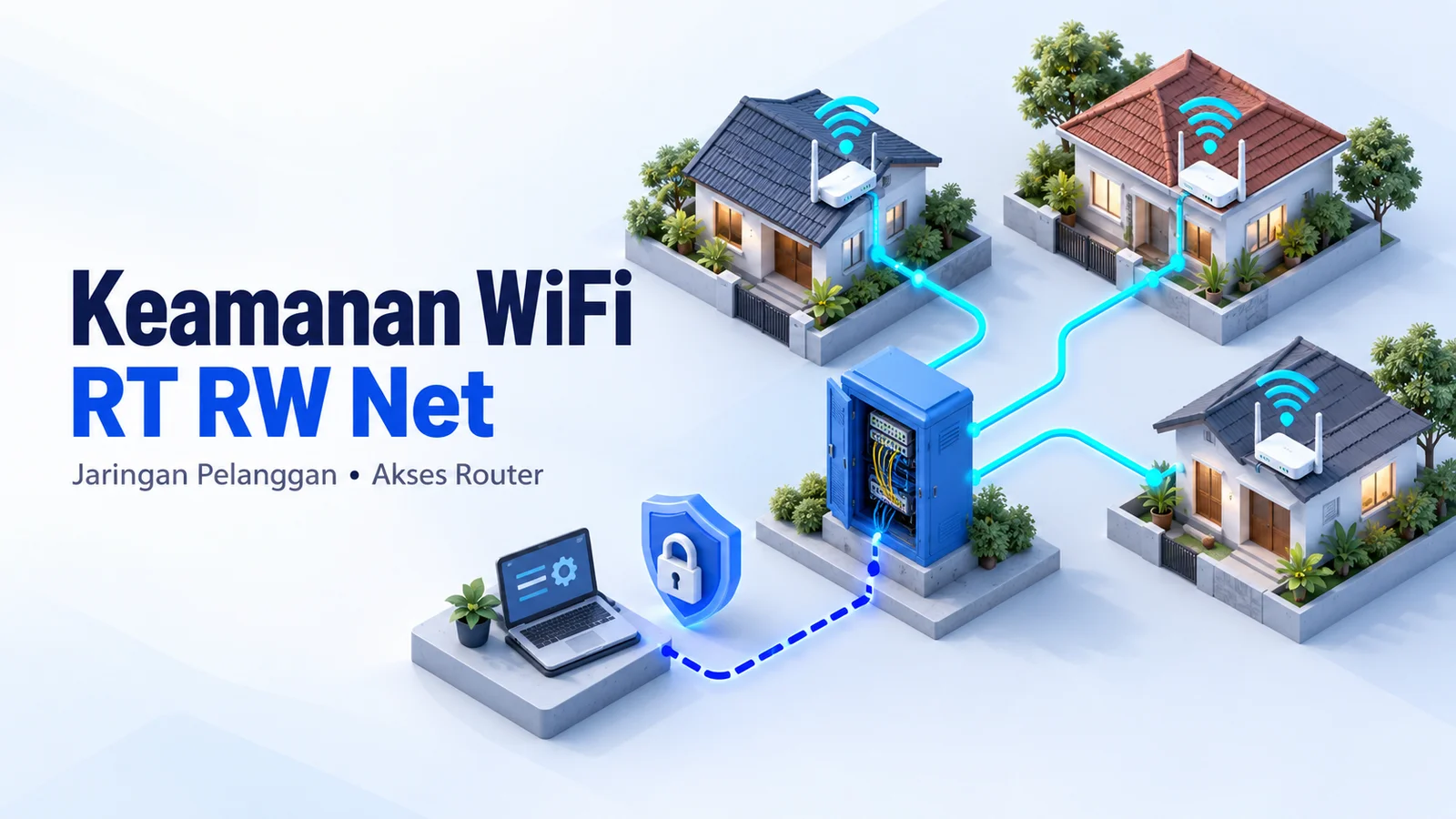
Panduan dan checklist disusun dari dokumentasi vendor yang ditinjau pada 2 Oktober 2026. Contoh pembagian akses dan metode pemeriksaan bersifat ilustratif, bukan hasil pengujian pada jaringan pelanggan. Penerbit: PT Sinergi Jaringan Telekomunikasi. Cover adalah ilustrasi buatan AI, bukan foto instalasi. Jika menemukan informasi yang perlu dikoreksi, kirim bagian artikel, model perangkat, versi perangkat lunak, dan rujukannya melalui halaman kontak SJT.
FAQ Keamanan WiFi RT RW Net
Bagaimana cara mengamankan WiFi RT RW Net? +
Mulai dengan memisahkan jaringan pelanggan dari jaringan pengelolaan perangkat. Gunakan perlindungan Wi-Fi yang sesuai perangkat, akun teknisi terpisah, serta pembatasan akses router melalui firewall dan VPN. Lengkapi dengan pembaruan perangkat lunak, backup terlindungi, dan pemeriksaan setelah setiap perubahan.
Apakah mengganti password WiFi cukup untuk melindungi router? +
Belum cukup. Password Wi-Fi mengatur akses ke jaringan nirkabel, sedangkan akun router mengatur siapa yang boleh melihat atau mengubah konfigurasi. Keduanya perlu diamankan. Pelanggan yang sudah terhubung juga harus dibatasi agar tidak dapat mengakses halaman pengelolaan perangkat.
Apakah router dengan IP publik boleh dikelola dari internet? +
IP publik tidak berarti layanan pengelolaan harus terbuka untuk semua orang. Untuk akses jarak jauh, gunakan VPN atau jalur pengelolaan tepercaya, lalu batasi sumber koneksi dan akun yang diizinkan. Pastikan ada jalur pemulihan sebelum mengubah aturan akses.
Apakah akun read MikroTik selalu aman untuk teknisi? +
Jangan menganggap grup read bawaan hanya bisa melihat informasi. Dokumentasi MikroTik menunjukkan grup tersebut juga memiliki kebijakan seperti reboot dan sensitive. Buat grup sesuai tugas, periksa hak aksesnya, dan uji dengan akun tersebut sebelum digunakan.
Apakah API router harus dimatikan jika dipakai untuk billing? +
API yang masih diperlukan untuk billing tidak perlu langsung dimatikan. Gunakan akun integrasi terpisah, batasi sumber koneksi ke server yang diizinkan, dan gunakan koneksi terlindungi. Setelah perubahan, uji fungsi billing yang bergantung pada API.
Siapa yang bertanggung jawab atas keamanan router dalam kemitraan ISP? +
Pembagian tanggung jawab mengikuti perangkat yang dikelola dan kesepakatan kerja sama. Tentukan siapa pemegang akun, siapa boleh mengubah konfigurasi, siapa menyimpan backup, dan siapa menerima laporan insiden. Jangan mengubah perangkat milik ISP atau mitra lain tanpa kewenangan.
Baca Selanjutnya
Related Artikel

Hotspot Voucher atau PPPoE untuk WiFi RT RW Net: Mana yang Cocok?
Bandingkan Hotspot voucher dan PPPoE untuk WiFi RT RW Net berdasarkan cara login, perangkat pelanggan, pengelolaan paket, dan kebutuhan billing.
Cara Memindahkan Koneksi RT/RW Net ke ISP Baru dengan Gangguan Minimal
Siapkan perpindahan ISP untuk RT/RW Net: periksa akun pelanggan, perangkat, koneksi baru, jadwal pemindahan, dan rencana kembali jika pengujian gagal.
Backup Internet RT/RW Net: Kapan Perlu dan Apa yang Harus Disiapkan?
Pelajari kapan RT/RW Net membutuhkan koneksi cadangan, cara menilai jalur dan kapasitas backup, serta checklist pengujian failover bersama ISP.